
Печатане на снимки от смартфон/таблет
В този раздел е описано как се печатат снимки с помощта на Canon PRINT Inkjet/SELPHY.
За подробности относно изтеглянето на Canon PRINT Inkjet/SELPHY вижте по-долу.
-
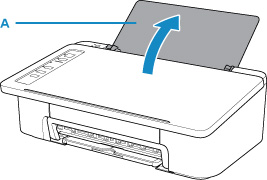
Отворете подложката за хартия (A).
-
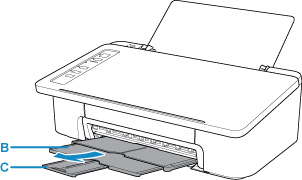
Издърпайте изходната тава за хартия (B) и удължението на изходната тава (C).
-
Заредете хартия вертикално СЪС СТРАНАТА ЗА ПЕЧАТ, ОБЪРНАТА КЪМ ВАС.
-
Регулирайте водача за хартия (D) спрямо лявата страна на хартията.
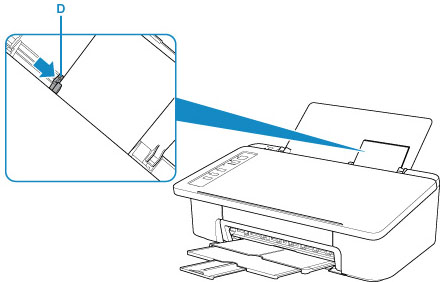
След зареждане на хартия в задната тава една от лампите Хартия (Paper) светва.
-
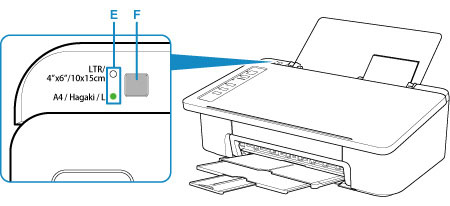
Проверете настройката за размер на хартията.
Ако размерът на хартията, заредена в задната тава, е различен от индикацията на лампата Хартия (Paper) (E), натиснете бутона Избор на хартия (Paper Select) (F), за да промените избора.
-
Стартирайте
 (Canon PRINT Inkjet/SELPHY) от смартфона/таблета.
 -
Изберете Photo Print в Canon PRINT Inkjet/SELPHY.
Показва се списъкът със снимки, записани в смартфона/таблета.
-
Изберете снимка.
Можете също така да избирате по няколко изображения наведнъж.
-
Укажете броя на копията, размера на хартията и др.
-
Изберете Print.
